Инструкция: работа с реферальной программой в админ‑панели
Цель документа: познакомить администратора с ключевыми разделами панели управления реферальной программой, объяснить функционал и показать, как выполнять основные действия.
1. Общий обзор панели
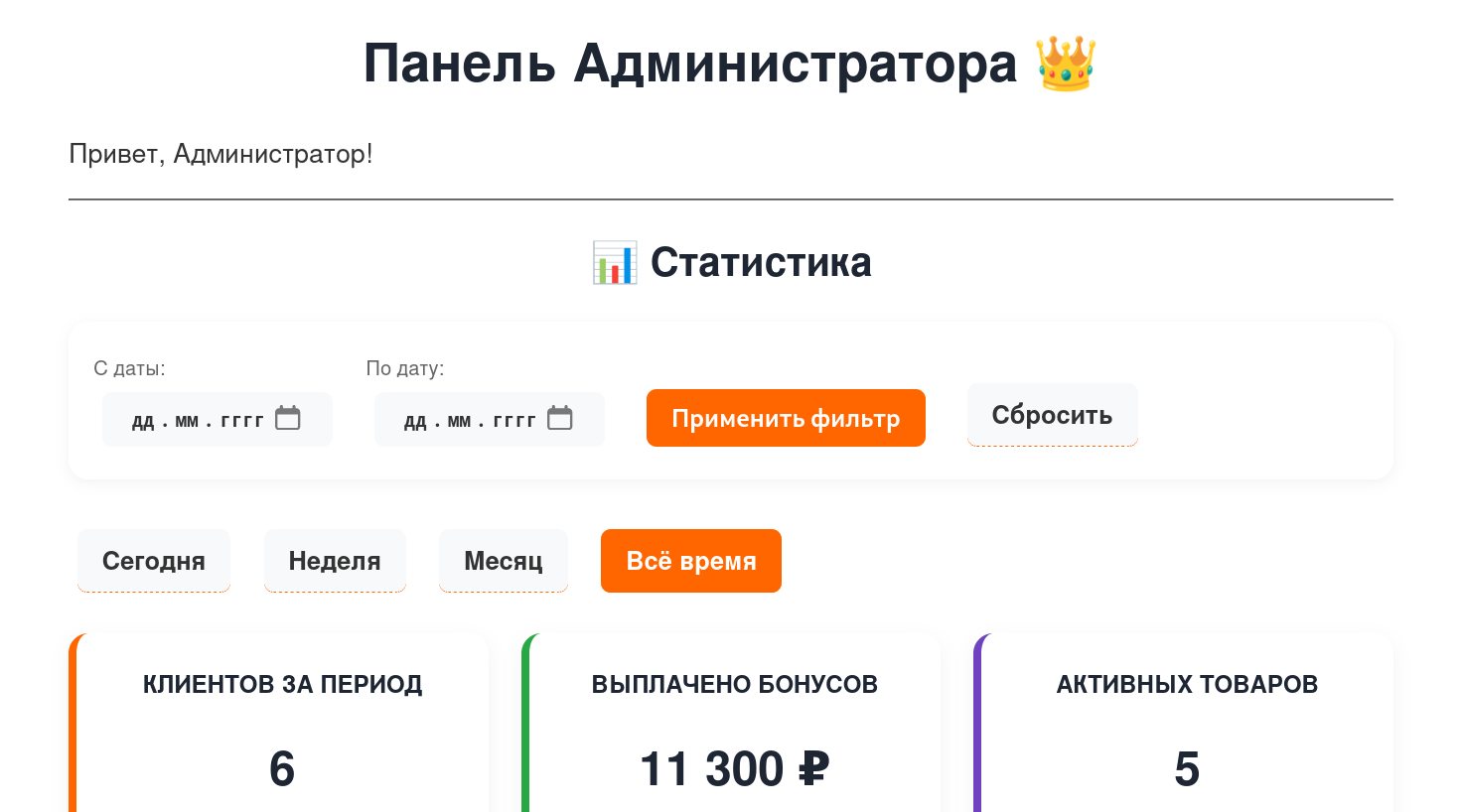
Админ‑панель реферальной программы содержит следующие основные разделы:
- Статистика и аналитика
- Управление участниками (рефереры/рефералы)
- Настройки начисления бонусов
- История транзакций
- Отчёты и экспорт данных
🔍 Для навигации используйте меню.
2. Статистика и аналитика
Раздел отображает ключевые метрики реферальной программы:
- Общее число участников
- Количество привлечённых рефералов
- Суммарный объём начисленных бонусов
- Конверсия приглашений в регистрации
📊 Данные обновляются в реальном времени. Для детализации используйте фильтры по периоду и статусу.
3. Управление участниками
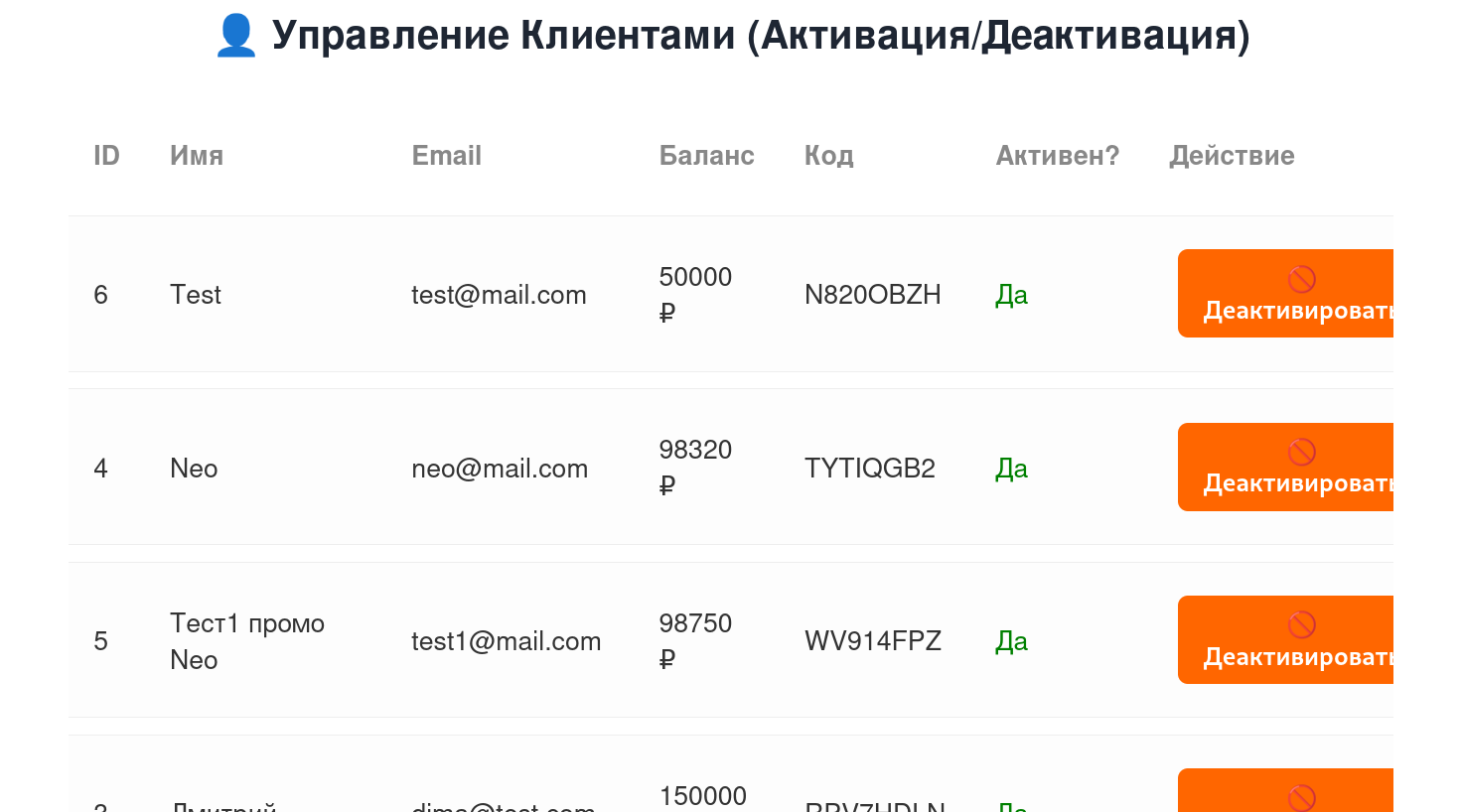
В этом разделе можно:
- Искать участников по ID, email или имени
- Проверять статус (активный/заблокирован)
- Начислять бонусы участникам
💡 Пример: блокировка участника
- Найдите пользователя по ID или email.
- Нажмите «Деактивировать» в правом столбце.
- Подтвердите действие.
⚠️ Блокировка отменяет все текущие бонусные операции пользователя.
4. Политика начисления бонусов
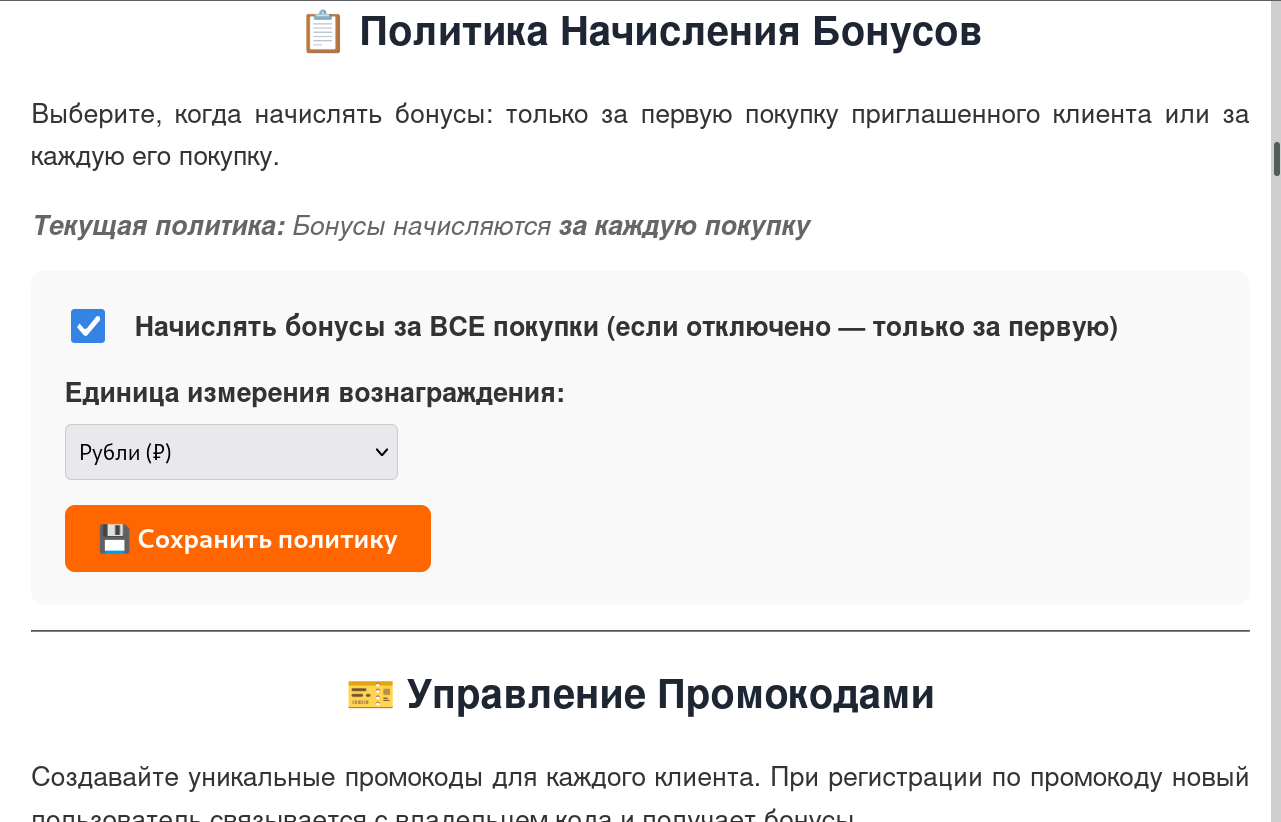
Выберите, когда начислять бонусы: только за первую покупку или за каждую.
✅ Пример политики «За каждую покупку»
Настройки:
- Тип начисления: за все покупки
- Бонус: 5% от суммы заказа
Сценарий: клиент сделал 3 заказа за месяц:
- Заказ 1: 1 000 ₽
- Заказ 2: 2 500 ₽
- Заказ 3: 1 200 ₽
Начисление:
- За заказ 1: 5% × 1 000 ₽ = 50 ₽
- За заказ 2: 5% × 2 500 ₽ = 125 ₽
- За заказ 3: 5% × 1 200 ₽ = 60 ₽
Итого за месяц: 50 + 125 + 60 = 235 ₽
⚠️ При политике «Только за первую покупку» реферер получил бы лишь 50 ₽.
5. MLM‑параметры (многоуровневые бонусы)
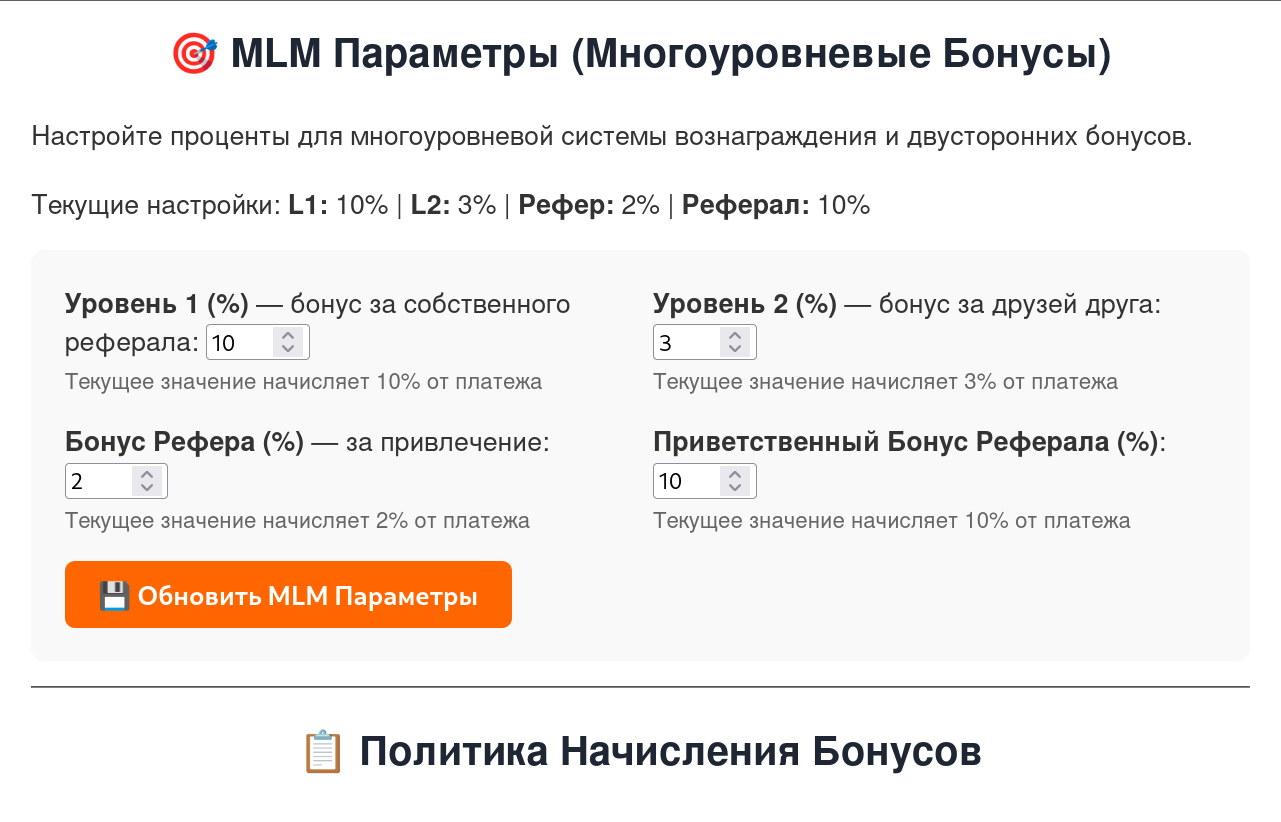
Настройте проценты для многоуровневой системы вознаграждения.
📈 Пример многоуровневого начисления
Настройки:
- L1 (Уровень 1): 10% — за прямого реферала
- L2 (Уровень 2): 3% — за реферала второго уровня
- Рефер: 5% — дополнительный бонус
Сценарий: пользователь привёл 2 клиентов (L1), один из которых привёл ещё 1 (L2).
Итого за месяц:
- За L1: 2 × 10% = 20%
- За L2: 1 × 3% = 3%
- Бонус рефера: 5%
- Всего: 28% от оборота
6. Настройка реферального бонуса
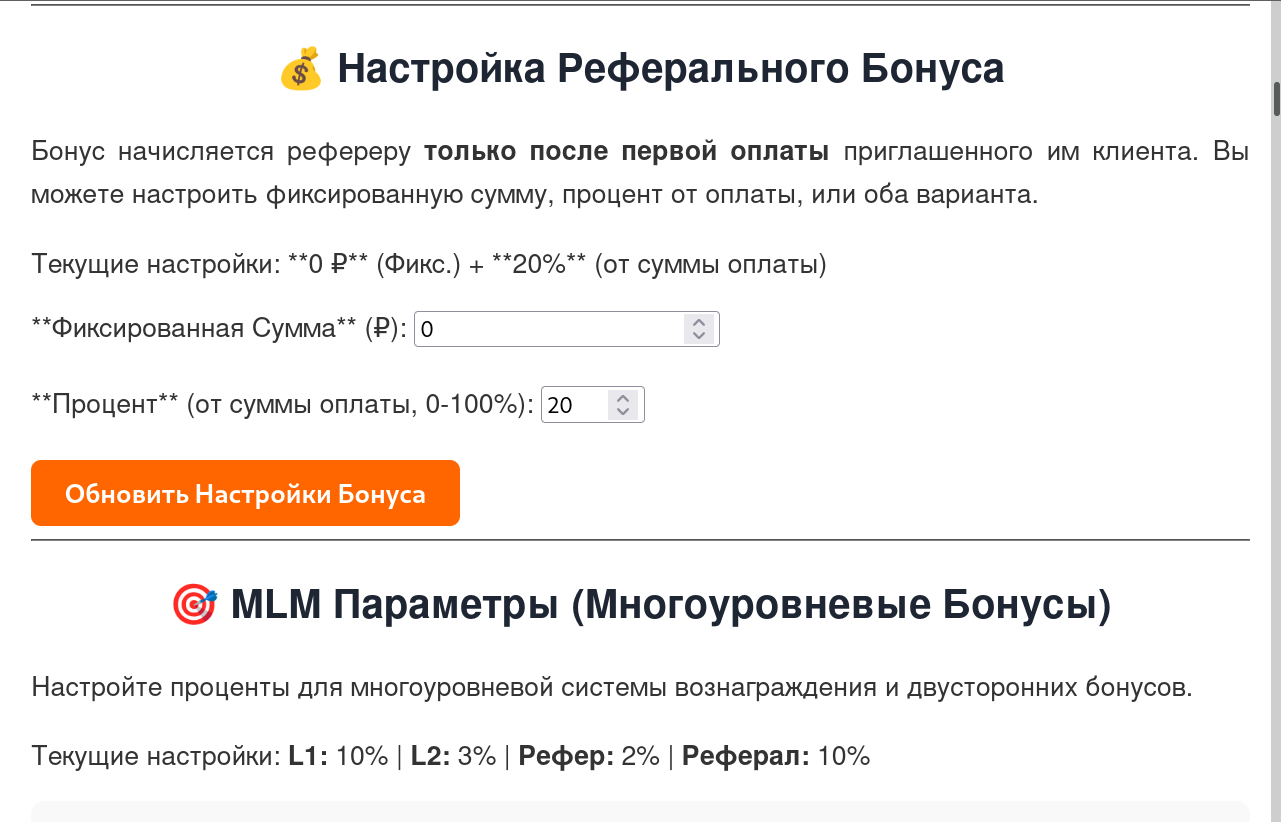
Бонус начисляется рефереру только после первой оплаты приглашённого им клиента. Варианты настройки:
- Фиксированная сумма (₽)
- Процент от оплаты
- Комбинация обоих вариантов
💡 Пример расчёта
Текущие настройки:
- Фиксированная сумма: 500 ₽
- Процент: 10% от суммы оплаты
Сценарий: клиент совершил покупку на 3 000 ₽.
Итог: реферер получит:
500 ₽ (фикс) + 300 ₽ (10% от 3 000 ₽) = 800 ₽
7. История транзакций
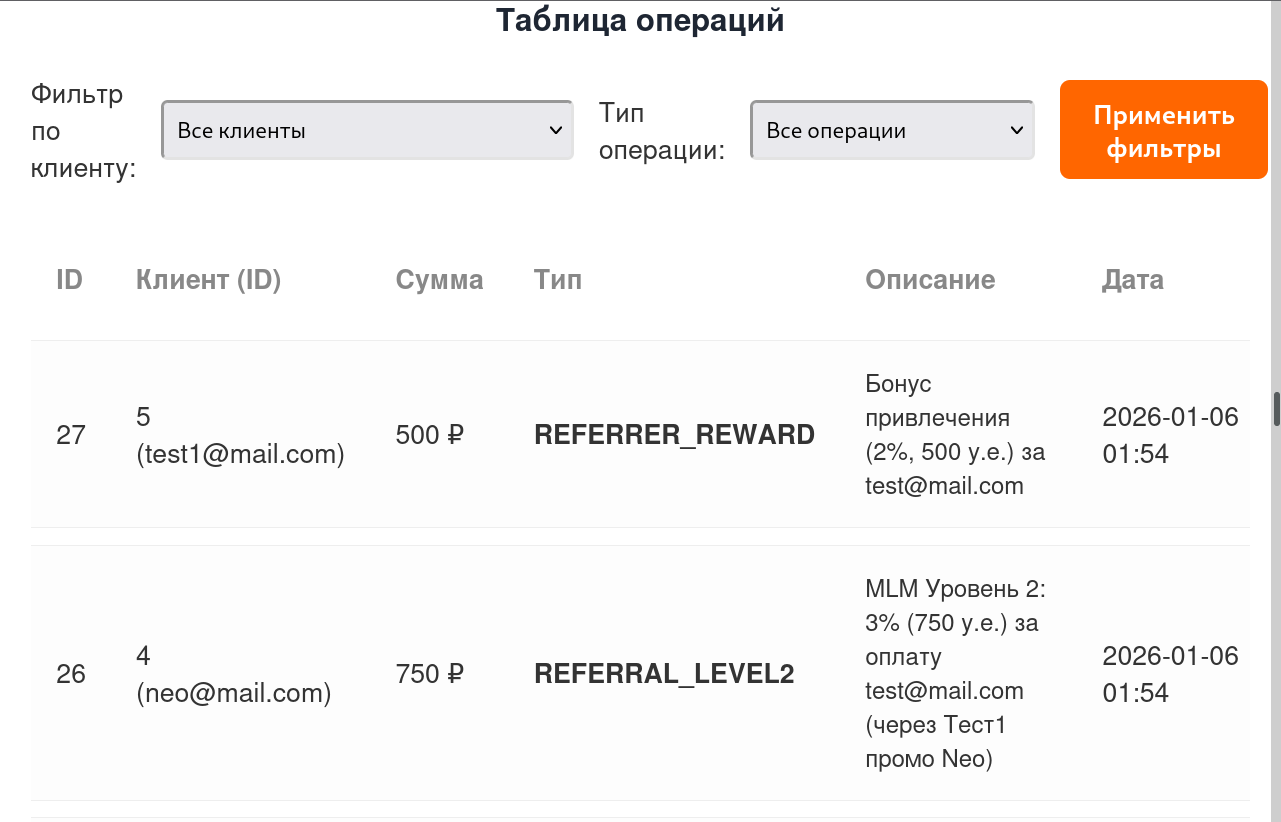
Здесь отображаются все операции по начислению и списанию бонусов:
- Дата и время
- Тип операции (начисление/списание)
- Сумма
- Причина (например, «Первая покупка реферала»)
- ID участника
🔎 Используйте фильтры для поиска по периоду, сумме или пользователю.
8. Отчёты и экспорт
Возможности:
- Формирование отчётов по ключевым метрикам
- Экспорт данных в CSV/Excel
- Настройка периоди
- Настройка периодичности (ежедневные, еженедельные, ежемесячные отчёты)
- Отправка отчётов на email автоматически
📤 Пример: экспорт данных
- Перейдите в раздел «Отчёты».
- Выберите период (например, «Последний месяц»).
- Отметьте нужные метрики: «Число рефералов», «Начисленные бонусы», «Конверсия».
- Нажмите кнопку «Экспорт в CSV».
- Файл скачается на ваш компьютер.
💡 Для массовой выгрузки используйте фильтр «Все данные» и укажите диапазон дат.
9. Важные примечания
- Изменения в настройках бонусов применяются с момента сохранения (не ретроактивно).
- Для тестирования новых правил создайте тестового пользователя.
- Резервные копии данных создаются автоматически раз в сутки.
- При спорных ситуациях проверяйте историю транзакций — там фиксируется каждый шаг.
⚠️ Если система ведёт себя нештатно — очистите кэш браузера или обратитесь в техподдержку.
10. Полезные советы
- Оптимизация скорости: используйте фильтры, чтобы не загружать все данные сразу.
- Проверка корректности: сверяйте суммы в отчётах с историей транзакций.
- Автоматизация: настройте email‑оповещения для ключевых событий (например, «Начисление > 10 000 ₽»).
- Документация: сохраняйте скриншоты настроек перед внесением изменений.
🚀 Чем чаще вы работаете с панелью, тем быстрее запомните горячие точки функционала!